 TeachTrack
Шаблон расписания репетитора: рабочая структура и где она ломается
Сразу про контекст: моя девушка преподаёт английский, и когда учеников было трое-четыре, расписание она держала в голове. Потом стало семь, потом десять — и «в голове» начало рассыпаться. Звонки «а у нас сегодня занятие?», перепутанные слоты, один ученик перенесён, а в итоге оба пришли в разное время.
Первый шаг, который реально помог, — простая таблица с сеткой дни × слоты. Не приложение, не календарь с синхронизацией, именно обычная Google Таблица. Ниже — та структура, которую мы в итоге сделали. И честно про то, где она упёрлась в потолок.
Зачем отдельное расписание, а не заметки
«В заметках» держится, пока учеников мало и они ходят по одному и тому же времени из недели в неделю. Как только появляются переносы, разные дни у разных учеников и хотя бы один ученик с нефиксированным слотом — заметки врут. Вы помните, что Маша перенесена, но не помните, куда именно и считается ли она потом в этот вторник как пропуск.
Таблица с фиксированной сеткой решает одну конкретную проблему: вы видите всю неделю целиком, видите, где дыры, и не держите это в голове. Это не про учёт оплат — оплаты лучше вести отдельно, про это есть отдельный разбор.
Минимальная структура в Google Таблицах
Ничего сложного — сетка, где строки это временны́е слоты, а колонки это дни недели. Первая колонка — время, дальше Пн, Вт, Ср, Чт, Пт, Сб (и Вс, если работаете).
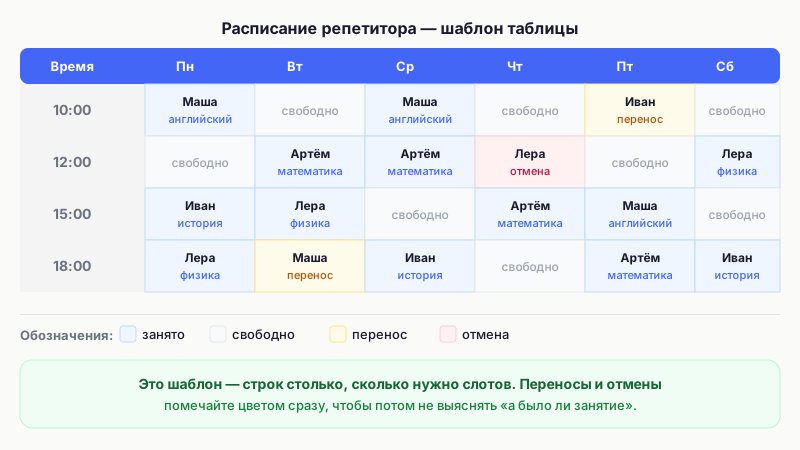
В каждой ячейке — ученик и предмет (или «свободно», если слот пустой). Никаких сложных формул не нужно.
Какие временны́е слоты ставить
Не пытайтесь покрыть каждые полчаса с 8 до 22 — получится простыня. Делайте строки только под те слоты, которые реально используете. Если занятия идут в 10:00, 12:00, 15:00 и 18:00 — так и пишите, четыре строки.
Цвет-статусы — зачем и какие
Четыре статуса, которых хватает на практике:
- Голубой (или любой спокойный) — занято, занятие в расписании.
- Серый — слот свободен, можно записать нового ученика.
- Жёлтый — перенос: занятие было, но сдвинулось; слот технически занят, но не состоится в штатное время.
- Красный — отмена: занятие не состоится вовсе; важно отличать от переноса, потому что это влияет на оплату.
В Google Таблицах цвет ячейки ставится через «Формат → Цвет фона» — буквально два клика. Никакого условного форматирования не нужно, делаете руками по факту изменения.
Переносы и отмены без потери денег
Именно здесь таблица начинает работать как надо. Когда Маша пишет «давайте перенесём со среды на субботу» — вы не перетираете ячейку и не теряете историю. Вы:
- Ставите в среду жёлтый и пишете «перенос → Сб 12:00»,
- В субботу в 12:00 ставите голубой с пометкой «перенос с Ср».
Так вы в любой момент видите: это замещающее занятие, а не штатное. Это важно, если ученик платит пакетом — перенос не съедает занятие, а отмена (красный) — в зависимости от вашей политики.
Договоритесь с учениками «на берегу»: перенос за 24 часа — без потери, отмена менее чем за 24 часа — занятие считается проведённым. Когда правила озвучены заранее, разговоров меньше.
Учёт — что прошло, что нет, что оплачено — лучше держать в отдельном листе или отдельной таблице. Про структуру учёта оплат я писал отдельно, расписание и учёт удобнее разделять: расписание меняется каждую неделю, история оплат — нет.
Где таблица-расписание ломается
Если честно — она хороша, пока учеников до десяти и расписание более-менее стабильное. Вот конкретные места, где начинаются проблемы.
Конфликты слотов вы не видите сразу. Если один и тот же слот вы случайно отдали двум ученикам — таблица не предупредит. Вы узнаете, когда оба придут одновременно. В реальном сервисе на конфликт сразу подсвечивается ошибка.
Напоминания — по-прежнему ваша работа. Таблица не напомнит ученику, что сегодня в 18:00 занятие. Это снова вы, вручную, каждый день — и достаточно один раз замотаться, чтобы кто-то остался без напоминания. Как это решается автоматически — отдельный разбор.
Нет связи с оплатами. Расписание живёт отдельно от того, кто сколько заплатил и сколько занятий осталось в пакете. Когда Маша спрашивает «у меня сколько занятий ещё?» — вы идёте в другую таблицу, считаете, возвращаетесь. Это терпимо при пяти учениках и начинает раздражать при пятнадцати.
При пятнадцати плюс учениках таблица устаревает быстрее, чем вы её обновляете. Один перенос — поправили таблицу. Два переноса в разные дни, плюс одна отмена, плюс новый ученик — и уже к пятнице неясно, актуальна ли вкладка, которую вы смотрите.
Что дальше: когда пора в инструмент
Пока обновление таблицы занимает пять минут в неделю — не трогайте. Это работает, и «лучше» не значит «сложнее».
Ориентир на переход: вы начали ловить себя на том, что расписание в таблице и реальная картина расходятся, или что воскресенье уходит на ручную рассылку напоминаний. В этот момент инструмент с нормальным расписанием — не «приятный бонус», а реальная экономия времени.
В TeachTrack расписание делается примерно так же — ученик, слот, статус — только конфликты видны сразу, напоминания ученикам уходят сами в Telegram, а остаток пакета пересчитывается автоматически. Переносить данные из таблицы не нужно с нуля: список учеников копируется за минуту.
Частые вопросы
В чём вести расписание — Google Таблицы или Excel?
Google Таблицы удобнее: открываются с телефона и компьютера, данные не теряются, можно смотреть прямо между уроками. Excel подходит, если принципиально важна работа офлайн. Структура из статьи одинаково работает в обоих.
Как не путать онлайн и офлайн слоты?
Добавьте в ячейку пометку: «Маша / онлайн» и «Артём / офлайн» или выделяйте онлайн и офлайн разным оттенком того же цвета. Главное — договориться с собой о едином правиле сразу, пока таблица маленькая.
Как отразить в расписании, что один ученик занимается нерегулярно?
Таких учеников удобно не вписывать в постоянную сетку, а держать отдельной строкой «по договорённости». Когда дата определилась — ставите в нужную ячейку. Если слот занят — видите это сразу и договариваетесь на другое время.
Что делать, если расписание меняется каждую неделю?
Заводите новую копию листа на каждую неделю — скопировать лист в Google Таблицах два клика. Так у вас остаётся история за прошлые недели, и вы всегда знаете, что было когда. Когда недель становится много и листы превращаются в хаос — это сигнал, что пора в инструмент с нормальной историей.
Бесплатный учёт учеников, оплат и Telegram-напоминания
TeachTrack ведёт расписание и пакеты занятий, а бот сам напоминает ученикам перед уроком. Без привязки карты, регистрация — пара минут.
Попробовать бесплатно